
آموزش رفع خطای گوگل پلی هنگام انتشار اپلیکیشن؛ دلایل، روش حل و ارسال درخواست تجدیدنظر
اگر برای انتشار اپلیکیشن اندرویدی خود در Google Play اقدام کردهاید اما با خطا، رد شدن برنامه، محدودیت انتشار یا درخواست بررسی مجدد مواجه شدهاید، احتمالاً اولین سؤال شما این است که چطور خطای گوگل پلی را برطرف کنیم؟
پیامهای امنیتی جدی هنگام نصب APK
چه زمانی باید نصب برنامه را متوقف کنیم؟
⚠️ این پیامها را جدی بگیرید
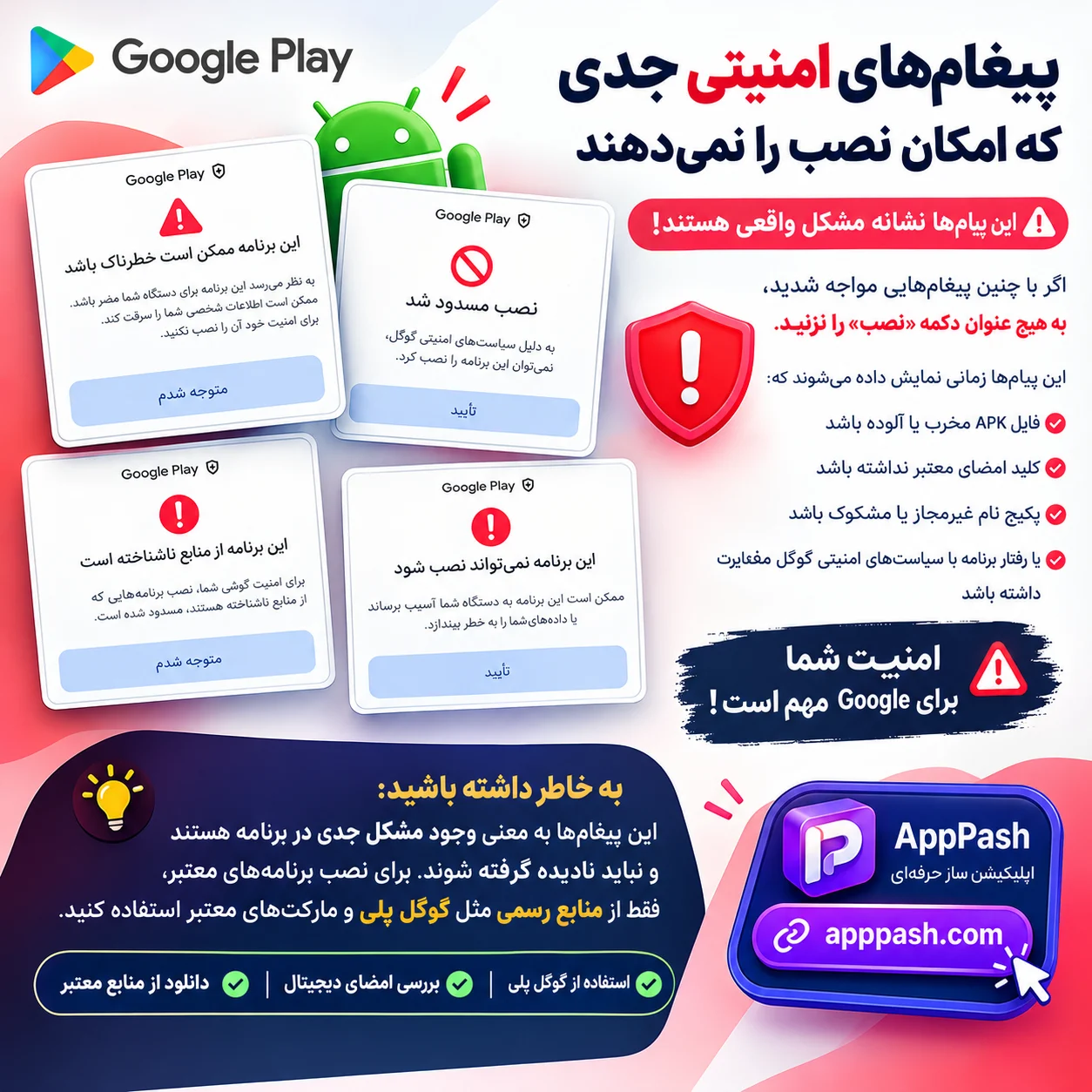
اگر Google Play Protect هنگام نصب یک فایل APK پیامهایی مانند
«برنامه ممکن است مضر باشد»،
«برنامه مسدود شد» یا
«این برنامه نمیتواند نصب شود»
نمایش دهد، نباید صرفاً با دیدن نام جدید یا ناشناخته برنامه، پیام را نادیده گرفت.
اسکن عادی
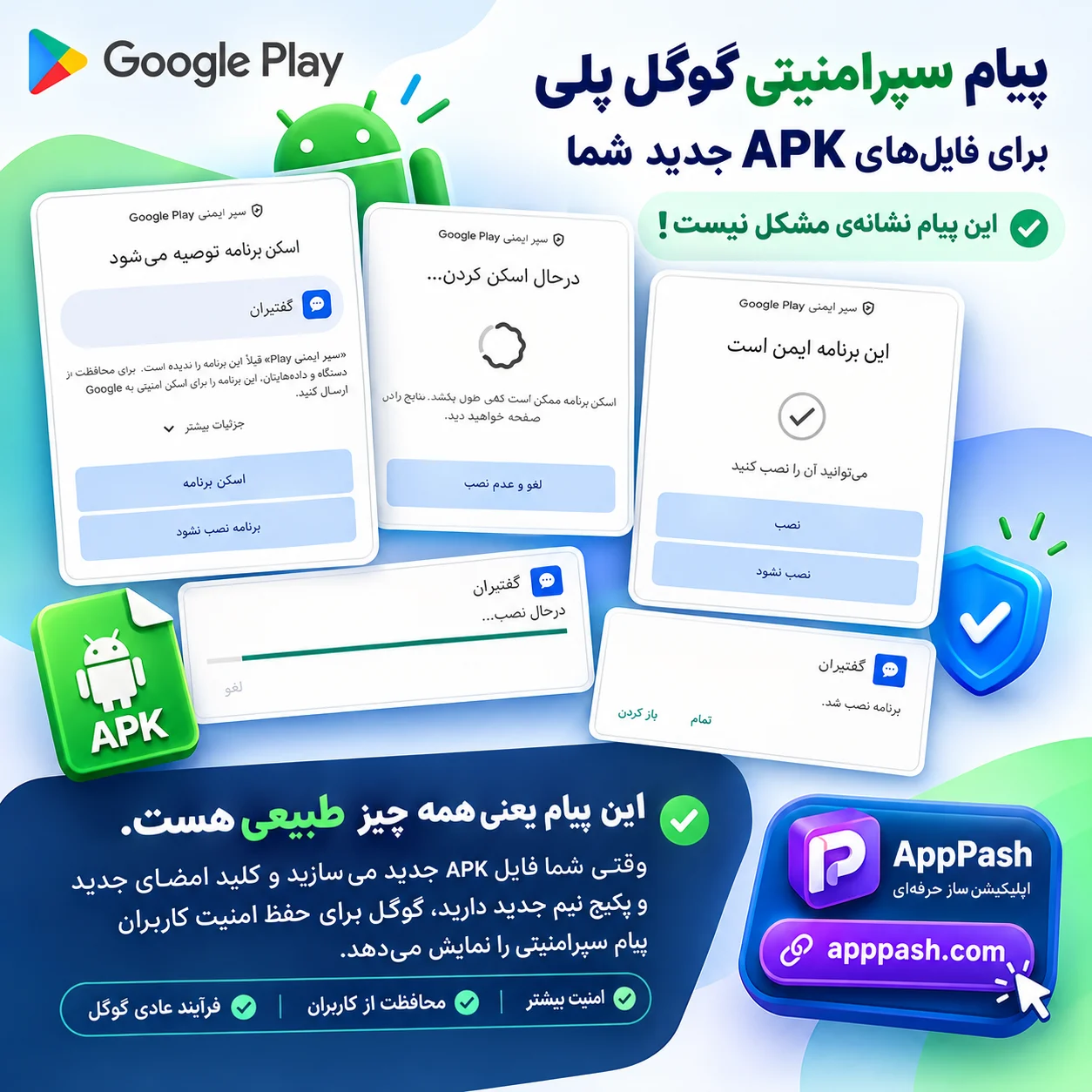
اگر برنامه ابتدا اسکن شود و سپس پیام
«این برنامه ایمن است»
نمایش داده شود، این فرایند بخشی از بررسی امنیتی Google Play Protect است.
هشدار جدی
اگر Google برنامه را مضر، مشکوک یا خطرناک تشخیص دهد
و نصب را مسدود کند، بهتر است نصب متوقف شود و منبع فایل بررسی شود.
🚨 نمونه پیامهایی که نیاز به بررسی بیشتری دارند
🔴 برنامه ممکن است مضر باشد
این پیام میتواند نشاندهنده شناسایی رفتار یا ویژگیای باشد که Google آن را
بالقوه خطرناک تشخیص داده است.
⛔ نصب مسدود شد
Google Play Protect در برخی شرایط میتواند نصب برنامههای مشکوک یا
بالقوه مضر را مسدود کند.
🛑 این برنامه نمیتواند نصب شود
وقتی نصب به دلیل بررسیهای امنیتی متوقف میشود، بهتر است قبل از هر اقدامی
منبع APK، صحت فایل و دلیل هشدار بررسی شود.
🔍 چرا ممکن است چنین هشداری نمایش داده شود؟
- فایل APK از خارج از Google Play دریافت شده باشد.
- Google Play Protect رفتار یا ویژگی بالقوه خطرناکی در برنامه تشخیص داده باشد.
- برنامه از منبعی ناشناخته یا غیرقابل اعتماد دریافت شده باشد.
- برنامه دارای مجوزهای حساس باشد که در شرایط خاص میتوانند مورد سوءاستفاده قرار بگیرند.
- فایل یا نسخه موردنظر قبلاً توسط سیستمهای امنیتی Google بررسی و علامتگذاری شده باشد.
💡 یک نکته مهم
هر پیام امنیتی به معنی آلوده بودن قطعی فایل نیست؛
اما وقتی Google Play Protect صراحتاً برنامهای را بالقوه مضر تشخیص میدهد
یا نصب آن را مسدود میکند، نباید این هشدار را صرفاً به دلیل ناشناخته بودن
یا جدید بودن APK نادیده گرفت.
🔐 روند پیشنهادی بررسی
📚 منابع رسمی Google
برای مطالعه جزئیات عملکرد Google Play Protect و نحوه برخورد با برنامههای
بالقوه مضر، میتوانید به منابع رسمی Google مراجعه کنید:
رد شدن یک اپلیکیشن در گوگل پلی همیشه به معنای وجود مشکل فنی در فایل APK یا AAB نیست. در بسیاری از موارد، Google Play به دلیل مسائل مربوط به سیاستهای محتوایی، اطلاعات توسعهدهنده، حریم خصوصی، مجوزهای برنامه، اطلاعات فروشگاه، امنیت، ردهبندی سنی یا الزامات فنی اندروید از انتشار برنامه جلوگیری میکند.
📱 چرا هنگام نصب APK پیام Google Play Protect نمایش داده میشود؟
اگر یک برنامه اندرویدی را مستقیماً از سایت، سرور یا منبعی خارج از Google Play دانلود و نصب کنید،
ممکن است Google Play Protect آن برنامه را در ابتدا ناشناخته تشخیص دهد و قبل از نصب، درخواست بررسی امنیتی نمایش دهد.
🔐 علت نمایش پیام Play Protect چیست؟
Play Protect برای محافظت از کاربران، هنگام نصب برنامههای خارج از Google Play میتواند APK را بررسی کند.
اگر برنامه برای سیستم امنیتی گوگل ناشناخته باشد، ممکن است از کاربر خواسته شود برنامه را برای بررسی امنیتی ارسال کند.
این پیام بهتنهایی به معنی آلوده یا مخرب بودن برنامه نیست؛ بلکه میتواند به این معنی باشد که
Google Play Protect هنوز اطلاعات کافی برای شناسایی برنامه در اختیار ندارد.
💡 نکته مهم:
پیام «برنامه ناشناخته است» با ارسال Appeal معمولی حذف نمیشود.
گوگل برای این نوع پیام توصیه میکند برنامه در مسیرهای رسمی بررسی و شناسایی شود.
🆕 ثبت رسمی برنامههای خارج از Google Play
گوگل برای توسعهدهندگانی که برنامههای خود را خارج از Google Play توزیع میکنند،
سیستم Android Developer Verification را ارائه کرده است.
در این فرآیند، توسعهدهنده میتواند هویت خود را تأیید کرده و
Package Name برنامه را به حساب توسعهدهنده خود مرتبط کند.
✅ چه اطلاعاتی اهمیت دارد؟
- Package Name برنامه
- کلید امضای برنامه (Signing Key)
- گواهی SHA-256 مربوط به کلید امضا
- حساب توسعهدهنده تأییدشده
🔑 اگر برای هر APK یک کلید جدید ساخته شود چه؟
یکی از نکات مهم در انتشار APK این است که برنامه فقط با نام آن شناخته نمیشود.
کلید و گواهی امضای برنامه نیز اهمیت دارد.
اگر یک Package Name مشخص با کلیدهای مختلف امضا شود، وضعیت ثبت و مالکیت آن میتواند
تحت قوانین Android Developer Verification متفاوت باشد.
به همین دلیل توصیه میشود توسعهدهنده کلید امضای اصلی برنامه را با دقت نگهداری کند.
⚠️ هشدار درباره Signing Key
فایل Keystore و کلید خصوصی برنامه با فرمت jks. و نام Key Alias پسوردهای Store Pass و Key Pass مرتبط با کلید ساین اختصاصی خود را در اختیار افراد غیرمطمئن قرار ندهید. ( در زمان ساخت اپلیکیشن اگر درخواست کلید ساین اختصاصی داشته باشید ( هزینه جدا ) فایل کلید و فایل txt مرتبط برای شما ارسال میشود.)
از دست دادن کلید امضا میتواند در فرآیندهای بعدی ثبت و آپدیت و مدیریت برنامه مشکل ایجاد کند.
🛠️ مراحل کلی ثبت APK خارج از Google Play
ورود به Android Developer Console
تکمیل فرآیند تأیید هویت توسعهدهنده
ثبت Package Name برنامه
افزودن SHA-256 Certificate مربوط به Signing Key
تکمیل مراحل اثبات مالکیت کلید در صورت نیاز
📦 Package Name چیست؟
Package Name یک شناسه یکتا برای برنامه اندرویدی است؛ برای مثال:
این شناسه در فرآیند ثبت برنامه اهمیت زیادی دارد و باید با Package Name واقعی APK مطابقت داشته باشد.
🧾 SHA-256 چیست؟
SHA-256 Certificate Fingerprint یک شناسه مربوط به گواهی عمومی کلید امضای برنامه است.
در فرآیند ثبت Package Name، گوگل از این اطلاعات برای ارتباط دادن برنامه با کلید امضای آن استفاده میکند.
بنابراین هنگام ثبت برنامه، باید SHA-256 مربوط به همان Certificateای را وارد کنید
که APK با آن Sign شده است.
❓ آیا ثبت برنامه باعث حذف قطعی پیام Play Protect میشود؟
ثبت برنامه در Android Developer Verification یک فرآیند رسمی برای ارتباط دادن
هویت توسعهدهنده، Package Name و کلید امضای برنامه است؛ اما نباید آن را بهعنوان
تضمین حذف فوری تمام پیامهای Play Protect در نظر گرفت.
Play Protect همچنان برنامهها را از نظر امنیتی بررسی میکند و ممکن است بر اساس
وضعیت برنامه، رفتار آن یا سایر عوامل امنیتی، بررسیهای دیگری انجام دهد.
برای مشاهده آخرین قوانین و مراحل ثبت برنامههای خارج از Google Play،
از مستندات رسمی گوگل استفاده کنید.
📌 خلاصه
- نمایش پیام Play Protect برای APKهای خارج از Google Play ممکن است طبیعی باشد.
- پیام ناشناخته بودن برنامه لزوماً به معنی بدافزار بودن آن نیست.
- Appeal معمولی برای پیام «Unknown to Play Protect» راهکار اصلی نیست.
- توسعهدهندگان برنامههای خارج از Google Play میتوانند از Android Developer Console استفاده کنند.
- Package Name و Signing Key در ثبت برنامه اهمیت دارند.
- SHA-256 Certificate باید مربوط به کلید امضای واقعی APK باشد.
- کلید خصوصی و Keystore برنامه باید بهصورت امن نگهداری شوند.
ساخت Appeal حرفهای برای Google Play Protect
اگر هنگام نصب اپلیکیشن اندرویدی شما هشدار
Google Play Protect
نمایش داده میشود، با ابزار آنلاین اپپاش میتوانید اطلاعات اپلیکیشن،
نتیجه VirusTotal و مشخصات فنی را وارد کرده و متن حرفهای Appeal را آماده کنید.
روش اول ارسال فرم درخواست
ورود به سایت
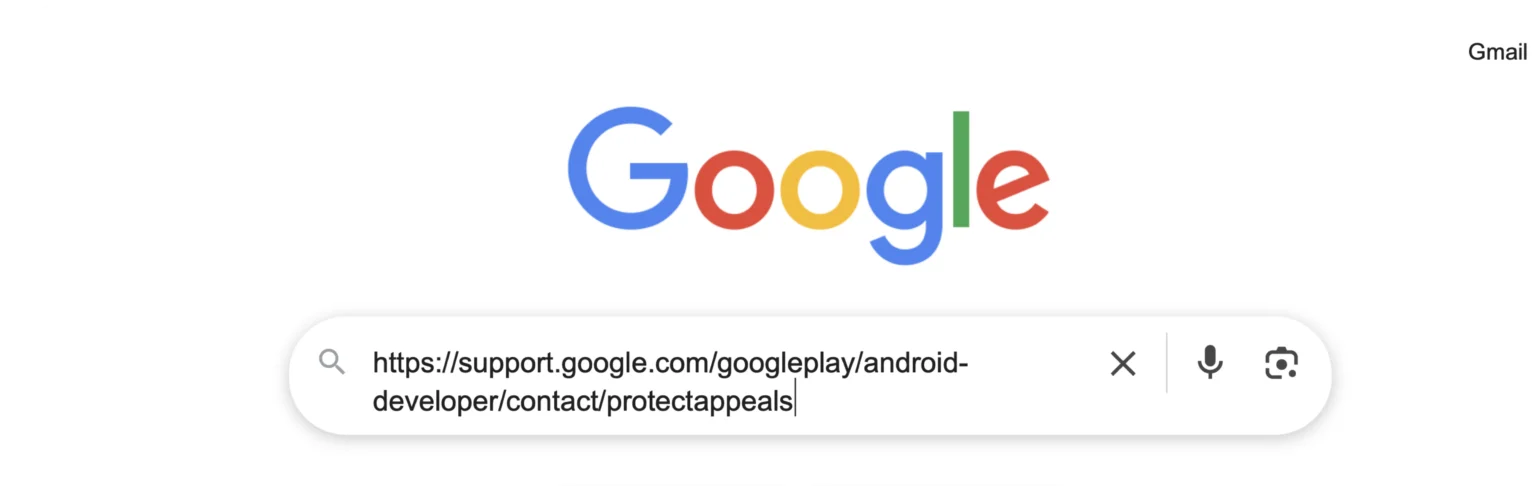
تکمیل فرم
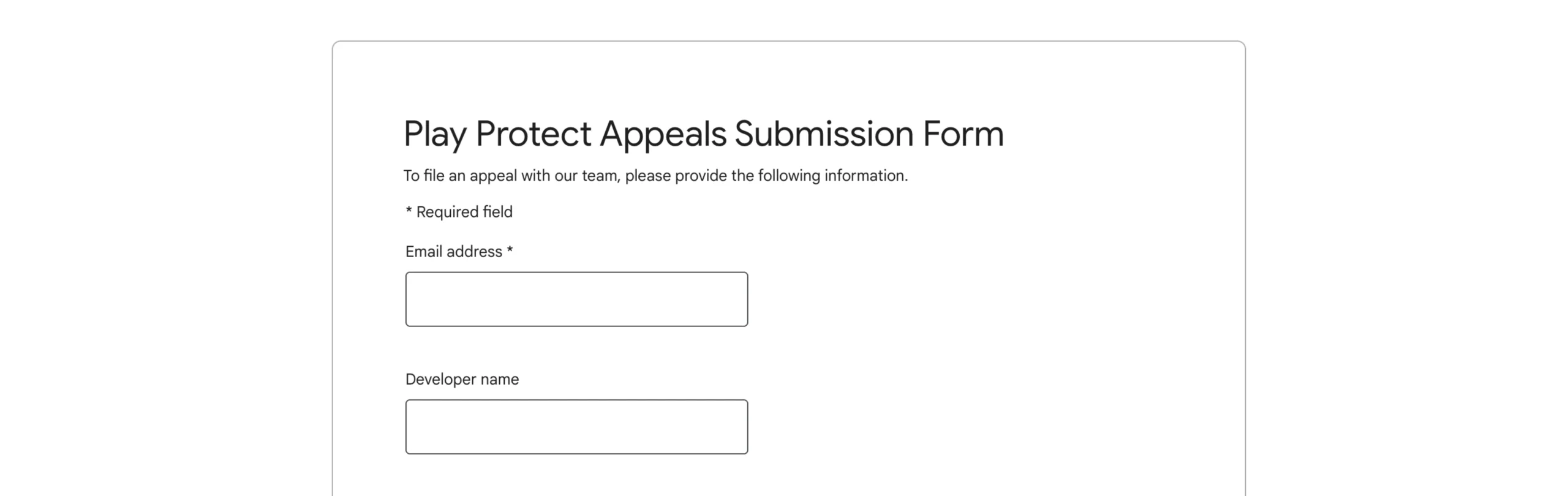
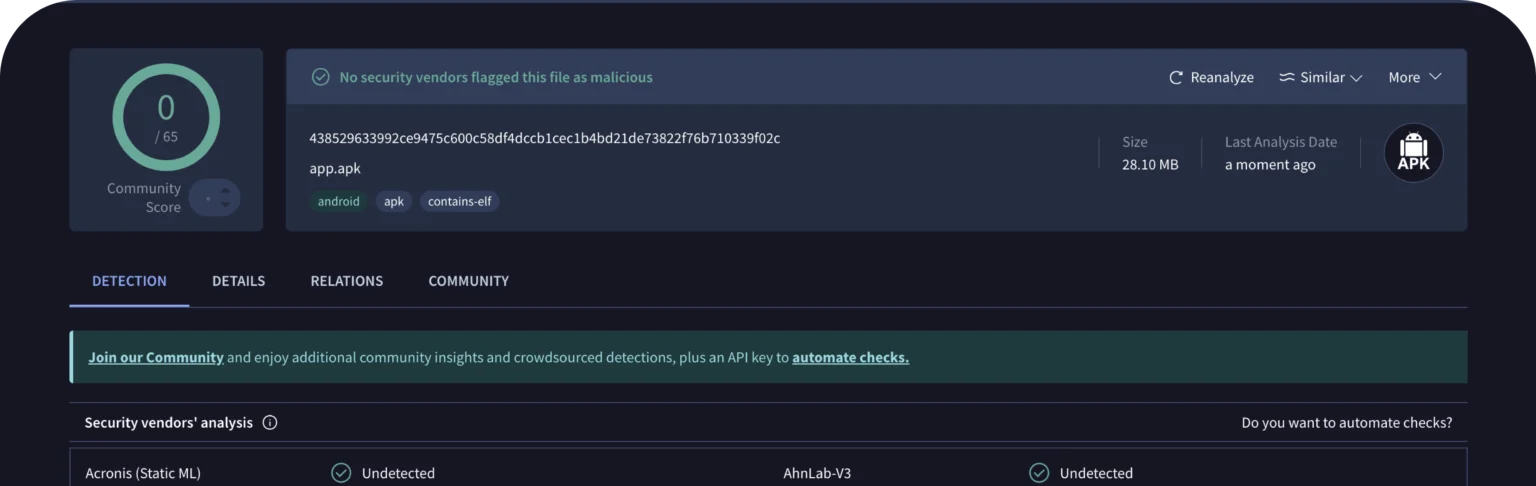
دریافت کد SHA256
ارسال فرم
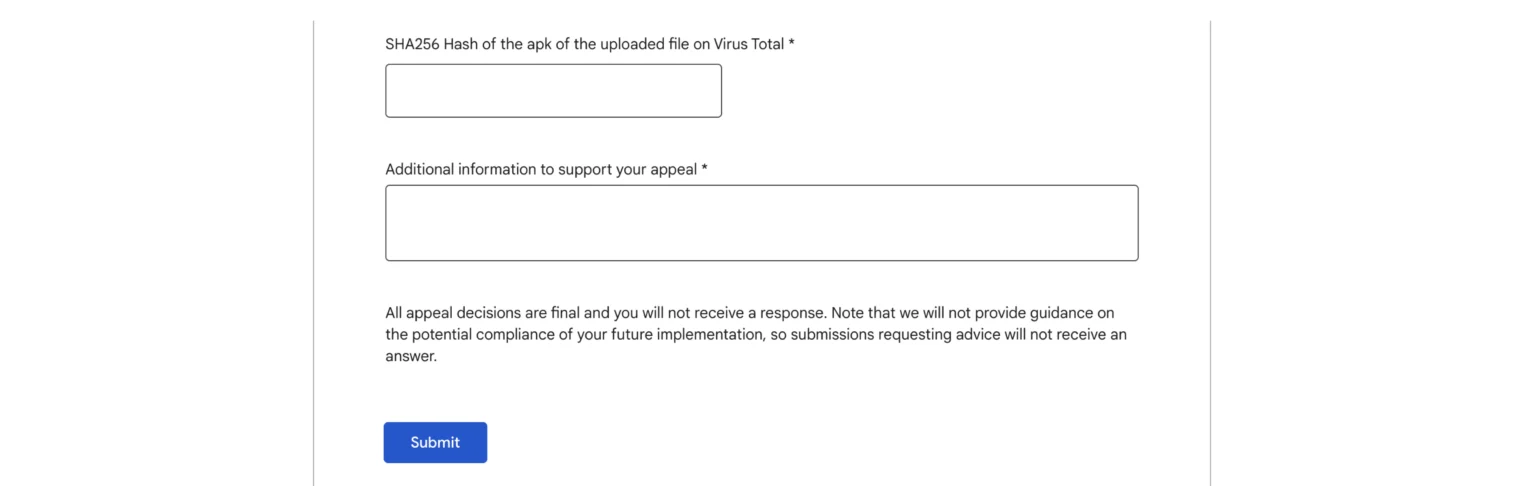
متن آماده برای ارسال به گوگل پلی
حتما مشخصات و اطلاعات مرتبط با اپلیکیشن خودتان را جایگزین کنید یا از ابزار تخصصی اپ پاش برای ساخت متن گزارش استفاده کنید.
در این روش امکان ارسال گزارش برای رفع خطای سپر امنیتی توسط گوگل بررسی خواهد شد ( معمولا از یک الی دو هفته زمان میبرد که رسیدگی شود )
روش دوم توسط اپ پاش
در صورتی که قصد دارید تمام این فرایند توسط اپ پاش پیگیری و انجام شود، نیازمند پرداخت هزینه جداگانه از اپ میباشد و نسبت به نوع درخواست سرویس های زیر قابل سفارش است.
خرید سرویس اسکن اپلیکیشن و گزارش به گوگل پلی
توضیحات سرویس : اسکن اپلیکیشن توسط ابزارهای آنلاین و آنتی ویروس های پیشرفته
دریافت لینک و فایل گزارش به همراه کد SHA
ارسال گزارش اسکن به گوگل جهت تایید توسعه دهنده و پکیج نیم اپلیکیشن و عدم نمایش پیغام سپرامنیتی گوگل هنگام نصب اپلیکیشن
………………………
در 80% مواقع پس از انجام پروسه اسکن و گزارش به گوگل، اپلیکیشن تایید خواهد شد که دیگر در هنگام نصب اپلیکیشن پیغام سپر امنیتی گوگل نمایش داده نشود، اما برخی مواقع ممکن است بر اساس محتوا وب ویو تایید انجام نشود که در این صورت فقط ثبت اپلیکیشن در گوگل پلی راه کار مناسبی است.
توجه داشته باشید که پیغام سپرامنیتی گوگل و اسکن اپلیکیشن با پیغام اپلیکیشن مضر است کاملا متفاوت بوده و پیغام مضر بودن به جهت وجود کدهای نامناسب و سطح دسترسی خیلی حساس در اپلیکیشن است که با این روند قابل رفع نیست و باید کدنویسی اپلیکیشن بررسی و مشکل رفع شود.
تحویل فایل کلید به همراه نام و پسورد و امکان استفاده برای هر تعداد اپ مدنظر
در این مقاله بهصورت مرحلهبهمرحله بررسی میکنیم که خطاهای گوگل پلی چه دلایلی دارند، چگونه علت اصلی را پیدا کنیم، چه زمانی باید برنامه را اصلاح کنیم و چه زمانی ارسال Appeal یا درخواست تجدیدنظر منطقی است.
1. خطای گوگل پلی دقیقاً یعنی چه؟
قبل از هر چیز باید بدانیم که عبارت «خطای گوگل پلی» میتواند به چند وضعیت کاملاً متفاوت اشاره کند.
ممکن است برنامه شما:
- در مرحله بررسی رد شده باشد.
- نسخه جدید برنامه Reject شده باشد.
- برنامه قبلاً منتشر شده و بعداً Remove شده باشد.
- برنامه Suspend شده باشد.
- حساب توسعهدهنده با محدودیت مواجه شده باشد.
- هنگام انتشار با یک خطای فنی مواجه شوید.
- Google Play اطلاعات یا مدارک بیشتری از شما درخواست کند.
- برنامه از نظر سیاستهای گوگل مشکل داشته باشد.
بنابراین اولین قدم این است که متن دقیق خطایی که Google Play نمایش داده را پیدا کنیم.
در Play Console میتوانید وارد بخش Policy status شوید و وضعیت سیاستی برنامه را بررسی کنید. گوگل در این بخش اطلاعات مربوط به مواردی مانند Rejection، Removal و Suspension را نمایش میدهد.
2. تفاوت Reject، Remove و Suspend در گوگل پلی
یکی از اشتباهات رایج این است که تمام خطاهای گوگل پلی را «رد شدن برنامه» بدانیم؛ درحالیکه Google Play چند نوع اقدام متفاوت دارد.
2.1. Rejection یا رد شدن برنامه
در این حالت، نسخهای که برای انتشار یا بروزرسانی ارسال کردهاید تأیید نشده است.
اگر یک نسخه جدید از اپلیکیشن رد شود، در بسیاری از موارد نسخه قبلی که قبلاً تأیید شده همچنان در Google Play باقی میماند.
بنابراین Reject شدن یک Update لزوماً به معنای حذف کامل اپلیکیشن نیست.
راهحل
علت اعلامشده توسط گوگل را بررسی کنید، مشکل را برطرف کنید و سپس نسخه اصلاحشده را مجدداً ارسال کنید.
نکته مهم این است که تا زمانی که تخلف یا مشکل برطرف نشده، نباید همان نسخه مشکلدار را بدون تغییر دوباره ارسال کنید.
3. Remove شدن اپلیکیشن چیست؟
Removal یعنی گوگل برنامه را از Google Play حذف کرده است.
در این وضعیت، برنامه دیگر برای کاربران جدید قابل مشاهده و دریافت نیست و برای بازگشت آن باید مشکل مربوط به سیاستهای Google Play برطرف شود و نسخه منطبق با قوانین منتشر شود.
در چنین شرایطی، اولین کار شما نباید ساختن یک اپلیکیشن جدید با نام متفاوت باشد.
ابتدا باید دلیل Removal را دقیق بررسی کنید.
4. Suspend شدن اپلیکیشن چیست؟
Suspension وضعیت جدیتری است.
وقتی برنامه Suspend میشود، اپلیکیشن از Google Play حذف شده و موضوع میتواند روی وضعیت حساب توسعهدهنده نیز تأثیر بگذارد.
گوگل اعلام کرده که تعلیق میتواند در نتیجه تخلفات جدی، متعدد یا تکرار مداوم تخلفات اتفاق بیفتد.
در چنین شرایطی باید علاوه بر خود اپلیکیشن، وضعیت کل حساب توسعهدهنده و سایر برنامههای منتشرشده را نیز بررسی کنید.
5. مهمترین دلایل رد شدن اپلیکیشن در گوگل پلی
دلایل زیادی میتوانند باعث رد شدن یک اپلیکیشن شوند؛ اما رایجترین موارد معمولاً به چند دسته تقسیم میشوند.
5.1. نقض سیاستهای محتوایی
محتوای برنامه باید با قوانین Google Play مطابقت داشته باشد.
موضوعاتی مانند محتوای ممنوع، رفتارهای فریبنده، محتوای خطرناک، سوءاستفاده از کاربران و سایر موارد محدودشده میتوانند باعث برخورد گوگل شوند.
به همین دلیل قبل از انتشار باید سیاستهای رسمی Google Play را مطالعه کنید.
6. مشکل حریم خصوصی و اطلاعات کاربران
یکی از مهمترین بخشهای بررسی اپلیکیشن، نحوه برخورد برنامه با اطلاعات کاربران است.
اگر برنامه شما اطلاعاتی مانند:
- نام و نام خانوادگی
- ایمیل
- شماره تلفن
- موقعیت مکانی
- اطلاعات دستگاه
- تصاویر
- فایلها
- اطلاعات حساب کاربری
- دادههای مربوط به فعالیت کاربر
را دریافت یا پردازش میکند، باید نحوه جمعآوری و استفاده از این اطلاعات بهدرستی مشخص باشد.
وجود Privacy Policy مناسب و ارائه اطلاعات صحیح درباره دادههای برنامه اهمیت بسیار زیادی دارد.
همچنین اگر برنامه از سرویسهای شخص ثالث یا قابلیتهای هوش مصنوعی استفاده کند، مسئولیت رعایت الزامات مربوط به دادههای کاربران همچنان بر عهده توسعهدهنده است. گوگل در سیاستهای بهروزشده سال ۲۰۲۶ نیز روی این موضوع تأکید کرده است.
7. مشکل مجوزهای Android
یکی دیگر از دلایل رایج رد شدن برنامه، استفاده غیرضروری یا نادرست از Permissionها است.
برای مثال اگر برنامه شما درخواست دسترسی به:
- مخاطبین
- دوربین
- میکروفون
- موقعیت مکانی
- پیامک
- تماسها
- فایلهای دستگاه
را دارد، باید بتوانید دلیل منطقی استفاده از آن Permission را توضیح دهید.
هرچه دسترسی حساستر باشد، بررسی گوگل نیز اهمیت بیشتری پیدا میکند.
بنابراین توصیه میشود قبل از انتشار:
هر Permission غیرضروری را از برنامه حذف کنید.
8. مشکل Application Package Name
هر اپلیکیشن اندرویدی یک شناسه منحصربهفرد دارد که معمولاً به شکل زیر است:
com.example.myapp
این شناسه همان Package Name یا Application ID برنامه است.
در هنگام انتشار باید اطلاعات برنامه را دقیق و بدون اشتباه وارد کنید.
نکته بسیار مهم این است که Package Name باید با برنامهای که واقعاً برای انتشار ارسال میکنید مطابقت داشته باشد.
همچنین نباید صرفاً برای دور زدن بررسیهای گوگل، اطلاعات هویتی یا فنی نادرست در برنامه وارد کنید.
اطلاعات توسعهدهنده و اپلیکیشن باید واقعی، دقیق و قابل تأیید باشند؛ گوگل در الزامات جدید Play Console نیز روی ارائه اطلاعات دقیق و قابلتأیید تأکید دارد.
9. مشکل SHA-256 چیست؟
SHA-256 یک شناسه رمزنگاریشده است که میتواند برای شناسایی یک فایل یا کلید خاص استفاده شود.
در فرآیند توسعه Android ممکن است با SHA-256 مربوط به:
- Certificate
- Signing Key
- App Signing
- Upload Key
مواجه شوید.
نکته بسیار مهم این است که هر SHA-256 لزوماً یک مفهوم ندارد.
اگر Google Play از شما SHA-256 مربوط به Certificate یا App Signing را درخواست کرده، باید دقیقاً همان مورد را ارائه کنید.
بنابراین نباید صرفاً یک فایل APK را در یک سایت ناشناس آپلود کنید و اولین SHA-256 نمایشدادهشده را به عنوان پاسخ گوگل استفاده کنید.
بهتر است اطلاعات امضای برنامه را از محیط توسعه و Play Console بررسی کنید.
10. APK یا AAB؛ کدام را برای Google Play استفاده کنیم؟
امروزه برای انتشار بسیاری از اپلیکیشنهای جدید در Google Play، Android App Bundle یا همان AAB اهمیت زیادی دارد.
ساختار کلی انتشار میتواند به این شکل باشد:
Source Code → Build → Signed AAB → Play Console → Review → Publish
بنابراین اگر اپلیکیشن را با Android Studio، Flutter، React Native یا ابزار دیگری ساختهاید، باید فرآیند Build و Signing را به شکل صحیح انجام دهید.
قبل از ارسال فایل نیز موارد زیر را بررسی کنید:
- نسخه Release ساخته شده باشد.
- برنامه با کلید صحیح Sign شده باشد.
- Version Code صحیح باشد.
- Version Name صحیح باشد.
- Package Name درست باشد.
- برنامه Crash نداشته باشد.
- Permissionهای غیرضروری حذف شده باشند.
- Target API مورد نیاز گوگل رعایت شده باشد.
11. توجه ویژه به Target API در سال ۲۰۲۶
یکی از موارد مهم برای توسعهدهندگان اندروید، Target API است.
گوگل اعلام کرده که برای انتشار در Google Play، اپلیکیشنها باید الزامات مربوط به آخرین سطح Target API را رعایت کنند.
طبق اطلاعیه سیاستی منتشرشده در ژوئیه ۲۰۲۶، Google Play اعلام کرده که از ۳۱ آگوست ۲۰۲۶ الزامات آخرین Target API برای اپلیکیشنها اعمال میشود.
بنابراین اگر اپلیکیشن قدیمی دارید، قبل از انتشار نسخه جدید حتماً Target SDK و سایر الزامات فنی را بررسی کنید.
12. موضوع اپلیکیشن و سیاستهای گوگل
موضوع برنامه نیز در فرآیند بررسی اهمیت دارد.
برای مثال، اپلیکیشنهایی که مربوط به حوزههای حساس هستند ممکن است نیازمند الزامات بیشتری باشند.
از جمله حوزههایی که باید با دقت بیشتری بررسی شوند:
- سلامت
- امور مالی
- کودکان
- محتوای کاربرساز
- هوش مصنوعی
- ارتباطات
- موقعیت مکانی
- تماس و پیامک
- اطلاعات حساس کاربران
نکته مهم این است که نمیتوان یک فهرست ثابت از «موضوعات ممنوع» تهیه کرد و انتظار داشت همیشه معتبر بماند؛ قوانین Google Play مرتباً بهروزرسانی میشوند.
به همین دلیل بهتر است قبل از انتشار، نسخه فعلی سیاستهای رسمی گوگل را بررسی کنید.
13. آیا ایرانی بودن اپلیکیشن باعث رد شدن آن میشود؟
این موضوع نیاز به دقت زیادی دارد.
در برخی راهنماهای قدیمی، توصیههایی درباره تغییر نام، ایمیل، Package Name یا حذف برخی نشانههای مرتبط با ایران مطرح شده است. منبع اپتو نیز چنین توصیههایی را در راهنمای خود مطرح کرده است.
اما در شرایط فعلی، توصیه حرفهای این نیست که برای عبور از بررسی گوگل، اطلاعات هویتی یا اطلاعات اپلیکیشن را عمداً خلاف واقع وارد کنید.
اطلاعات Developer، برنامه، حساب و سایر دادههای مورد درخواست Google Play باید دقیق و قابل تأیید باشند. Google در الزامات فعلی Play Console نیز بر اطلاعات صحیح و قابلتأیید تأکید میکند.
بنابراین:
مشکل را با اصلاح واقعی برنامه و رعایت سیاستها حل کنید، نه با ارائه اطلاعات ساختگی.
14. اگر اپلیکیشن به دلیل سیاستهای گوگل رد شد چه کنیم؟
اگر پیام Google Play نشان میدهد که برنامه شما Policy Violation دارد، مراحل زیر را انجام دهید.
مرحله اول: متن خطا را کامل بخوانید
ایمیل گوگل یا بخش Policy Status را باز کنید.
نام Policy، توضیحات تخلف و نسخهای که مشکل داشته را بررسی کنید.
مرحله دوم: Policy مربوطه را پیدا کنید
به جای اینکه فقط متن خطا را در اینترنت جستجو کنید، بهتر است Policy رسمی مربوط به همان تخلف را مطالعه کنید.
چون ممکن است یک خطای مشابه، دلایل متفاوتی داشته باشد.
مرحله سوم: مشکل را در خود برنامه پیدا کنید
بررسی کنید آیا مشکل مربوط به:
- کد برنامه
- محتوای برنامه
- Store Listing
- Privacy Policy
- Permissionها
- تبلیغات
- پرداخت
- اطلاعات توسعهدهنده
- عملکرد برنامه
- SDKهای شخص ثالث
است یا خیر.
مرحله چهارم: مشکل را واقعاً اصلاح کنید
اگر مشکل فنی است، کد را اصلاح کنید.
اگر مشکل Permission است، دسترسی را حذف یا کاربرد آن را اصلاح کنید.
اگر مشکل Privacy است، سیاست حریم خصوصی و رفتار برنامه را اصلاح کنید.
اگر مشکل محتوایی است، محتوای مشکلدار را بررسی و اصلاح کنید.
15. چه زمانی Appeal ارسال کنیم؟
Appeal یا درخواست تجدیدنظر زمانی مناسب است که معتقد باشید تصمیم گوگل اشتباه بوده یا برنامه شما واقعاً با Policy موردنظر مطابقت دارد.
گوگل اعلام کرده اگر پس از بررسی مشخص شود تصمیم اشتباه بوده و برنامه ناقض قوانین نباشد، امکان بازگرداندن آن وجود دارد.
بنابراین Appeal نباید صرفاً یک متن احساسی مانند:
«لطفاً برنامه من را تأیید کنید.»
باشد.
بهتر است توضیح دهید:
- برنامه شما چه کاری انجام میدهد.
- مشکل اعلامشده توسط گوگل چیست.
- چرا تصور میکنید برنامه با Policy مطابقت دارد.
- چه تغییراتی انجام دادهاید.
- اگر موردی را اصلاح کردهاید، دقیقاً چه چیزی اصلاح شده است.
- چه اطلاعات یا مدارکی میتوانید برای بررسی ارائه کنید.
16. نمونه متن حرفهای برای Appeal
اگر مطمئن هستید که تصمیم گوگل اشتباه بوده، میتوانید یک متن شفاف و حرفهای به زبان انگلیسی تهیه کنید.
ساختار پیشنهادی:
Subject: Request for Review of Google Play Policy Decision
Dear Google Play Review Team,
We have carefully reviewed the policy mentioned in the enforcement notification and reviewed our application to ensure compliance with Google Play policies.
Our application is designed to [briefly explain the main purpose of the app].
We believe that the application complies with the relevant policy because [provide a clear and factual explanation].
We have also reviewed the application’s permissions, user data handling, privacy information, and third-party SDKs to ensure that the submitted version follows the applicable requirements.
We kindly request that the application be reviewed again.
Thank you for your time and consideration.
Best regards,
[Developer / Company Name]
نکته: اطلاعات داخل این متن باید کاملاً واقعی باشد. اگر واقعاً Policy نقض شده، بهتر است ابتدا مشکل را اصلاح کنید و سپس درخواست بررسی مجدد بدهید.
17. آیا برای Appeal باید دروغ بنویسیم؟
خیر.
این یکی از مهمترین نکات این مقاله است.
اگر برنامه واقعاً اطلاعات کاربران را جمعآوری میکند، نباید در Appeal بنویسید که هیچ اطلاعاتی جمعآوری نمیکند.
اگر برنامه از یک SDK خاص استفاده میکند، نباید آن را مخفی کنید.
اگر برنامه نیازمند Permission خاصی است، باید دلیل واقعی استفاده از آن مشخص باشد.
ارائه اطلاعات نادرست میتواند وضعیت حساب یا برنامه را پیچیدهتر کند.
18. Google Play فقط انسان نیست؛ بررسی خودکار هم وجود دارد
یکی از نکات مهم این است که بررسی Google Play صرفاً توسط یک کارشناس انسانی انجام نمیشود.
گوگل از ترکیبی از سیستمهای خودکار و بررسی انسانی برای شناسایی تخلفات استفاده میکند.
بنابراین ممکن است برنامهای از نظر ظاهری ساده باشد اما در بررسیهای خودکار به دلیل رفتار یک SDK، Permission، محتوای خاص یا رفتار غیرمنتظره شناسایی شود.
به همین دلیل حذف یک متن از توضیحات فروشگاه الزاماً مشکل را حل نمیکند؛ اگر مشکل در خود اپلیکیشن وجود داشته باشد، باید در خود برنامه اصلاح شود.
19. قبل از ارسال برنامه این چکلیست را بررسی کنید
اطلاعات اپلیکیشن
- [ ] نام برنامه صحیح است.
- [ ] Package Name صحیح است.
- [ ] Version Name صحیح است.
- [ ] Version Code افزایش یافته است.
- [ ] توضیحات برنامه واقعی است.
- [ ] تصاویر و آیکونها مطابق محتوای واقعی برنامه هستند.
مسائل فنی
- [ ] برنامه در حالت Release تست شده است.
- [ ] برنامه Crash نمیکند.
- [ ] لینکهای مهم برنامه کار میکنند.
- [ ] Login در صورت نیاز قابل تست است.
- [ ] Permissionهای غیرضروری حذف شدهاند.
- [ ] Target API مطابق الزامات فعلی Google Play است.
- [ ] فایل انتشار به شکل صحیح Sign شده است.
حریم خصوصی
- [ ] Privacy Policy آماده است.
- [ ] اطلاعات جمعآوریشده مشخص شده است.
- [ ] رفتار SDKهای شخص ثالث بررسی شده است.
- [ ] Data Safety اطلاعات واقعی دارد.
- [ ] مجوزهای حساس دلیل مشخص دارند.
سیاستهای Google Play
- [ ] محتوای برنامه بررسی شده است.
- [ ] سیاستهای مرتبط با موضوع برنامه مطالعه شدهاند.
- [ ] تبلیغات مطابق قوانین هستند.
- [ ] سیستم پرداخت مطابق سیاست مربوطه است.
- [ ] برنامه ادعای گمراهکننده ندارد.
- [ ] اطلاعات توسعهدهنده صحیح است.
20. یک نکته مهم برای اپلیکیشنهای ساختهشده با هوش مصنوعی
اگر اپلیکیشن خود را با ابزارهای هوش مصنوعی مانند Google AI Studio، Android Studio، Flutter یا سایر ابزارهای AI ساختهاید، نباید تصور کنید که چون کد توسط AI تولید شده، حتماً برای Google Play آماده است.
قبل از انتشار باید کد و خروجی نهایی بررسی شود.
بهخصوص این موارد را بررسی کنید:
Permissionها → APIها → SDKها → Privacy → Network Requests → Crashها → Target SDK → Data Safety
هوش مصنوعی میتواند کد تولید کند، اما مسئولیت نهایی انتشار و رعایت سیاستهای Google Play با توسعهدهنده است.
21. اگر برنامه شما قبلاً رد شده، از کجا شروع کنیم؟
اگر الان با خطای Google Play مواجه هستید، پیشنهاد میکنم به ترتیب زیر جلو بروید:
قدم 1
وارد Play Console شوید.
قدم 2
اپلیکیشن موردنظر را انتخاب کنید.
قدم 3
به بخش Policy status بروید.
قدم 4
دقیقاً ببینید وضعیت برنامه چیست:
Rejected / Removed / Suspended / Warning
قدم 5
متن Policy Violation را کامل بخوانید.
قدم 6
Policy مربوطه را باز کنید.
قدم 7
مشکل را در کد، محتوا، Store Listing و تنظیمات برنامه بررسی کنید.
قدم 8
مشکل را اصلاح کنید.
قدم 9
نسخه جدید را با اطلاعات صحیح Build و Sign کنید.
قدم 10
نسخه اصلاحشده را ارسال کنید.
قدم 11
اگر معتقدید تصمیم گوگل اشتباه بوده، Appeal ارسال کنید.
22. اگر حساب Google Play هم مشکل داشته باشد چه؟
گاهی مشکل فقط مربوط به یک اپلیکیشن نیست و وضعیت Developer Account نیز اهمیت پیدا میکند.
در چنین شرایطی باید:
- Policy Status حساب را بررسی کنید.
- ایمیلهای Google Play را بررسی کنید.
- سایر اپلیکیشنهای موجود در حساب را بررسی کنید.
- تخلفات قبلی را نادیده نگیرید.
- اطلاعات هویتی و توسعهدهنده را بررسی کنید.
- از ساخت حسابهای متعدد برای دور زدن محدودیتها خودداری کنید.
گوگل اعلام کرده که تخلفات جدی یا تکرارشونده میتوانند به اقدامات شدیدتری علیه حساب منجر شوند.
23. محدودیت زمانی Appeal برای Termination حساب
یک تغییر مهم در سال ۲۰۲۶ مربوط به مهلت Appeal حسابهای Terminated است.
طبق اعلام رسمی Google Play، از ۲۸ ژانویه ۲۰۲۶ برای Termination حساب، مهلت ارسال Appeal برابر با ۱۸۰ روز از تاریخ تصمیم است. پس از پایان این بازه، امکان Appeal برای آن Termination دیگر در دسترس نخواهد بود.
بنابراین اگر با Termination حساب مواجه شدهاید، موضوع را به تعویق نیندازید.
24. جمعبندی؛ بهترین روش رفع خطای گوگل پلی چیست؟
رفع خطای Google Play یک راهکار ثابت ندارد.
اگر برنامه شما Reject شده، ابتدا باید بفهمید چرا رد شده است.
در بسیاری از موارد، مشکل به یکی از این موارد مربوط میشود:
Policy Violation
Privacy
Permission
Content
Developer Information
Technical Requirements
Target API
Signing
Store Listing
User Data
Third-Party SDKs
مهمترین نکته این است که به جای تلاش برای دور زدن سیستم بررسی گوگل، علت واقعی مشکل را پیدا و اصلاح کنید.
همچنین قوانین Google Play دائماً تغییر میکنند؛ بنابراین راهنماهای قدیمی ممکن است بعضی از جزئیات را مطابق شرایط امروز ارائه نکنند. برای مثال، Google در سال ۲۰۲۶ الزامات جدیدی درباره ثبت اپلیکیشنها، احراز اطلاعات توسعهدهندگان و Target API اعلام کرده است.
اگر برنامه شما واقعاً با سیاستهای گوگل مطابقت دارد و تصور میکنید تصمیم اشتباه بوده، میتوانید از فرآیند رسمی Appeal استفاده کنید. گوگل اعلام کرده که در صورت احراز اشتباه و عدم وجود نقض Policy، امکان بازگرداندن برنامه وجود دارد.
سوالات متداول
چرا اپلیکیشن من در گوگل پلی رد شده است؟
رد شدن میتواند دلایل مختلفی داشته باشد؛ از مشکلات Policy و حریم خصوصی گرفته تا Permissionهای غیرضروری، مشکلات فنی، محتوای برنامه یا اطلاعات نادرست Store Listing.
آیا Reject شدن یعنی اپلیکیشن من حذف شده است؟
خیر. Reject شدن یک نسخه با Removal یا Suspension تفاوت دارد. اگر یک Update رد شود، در بسیاری از موارد نسخه قبلی همچنان در Google Play باقی میماند.
آیا بعد از اصلاح مشکل میتوانم دوباره برنامه را ارسال کنم؟
بله. در صورتی که مشکل را برطرف کرده باشید، میتوانید نسخه منطبق با Policy را مجدداً ارسال کنید.
آیا برای هر خطای گوگل پلی باید Appeal ارسال کنیم؟
خیر. اگر واقعاً تخلفی وجود دارد، ابتدا مشکل را اصلاح کنید. Appeal بیشتر زمانی مناسب است که تصور میکنید تصمیم گوگل اشتباه بوده یا برنامه شما با Policy مربوطه مطابقت دارد.
آیا استفاده از اطلاعات جعلی برای عبور از بررسی گوگل کار درستی است؟
خیر. اطلاعات توسعهدهنده و اپلیکیشن باید دقیق و قابل تأیید باشند. Google Play در الزامات فعلی خود نیز بر ارائه اطلاعات صحیح تأکید دارد.
اگر حساب من Suspend شود چه کار کنم؟
ابتدا متن Enforcement را دقیق بررسی کنید، مشکل را شناسایی کنید و در صورت وجود امکان Appeal، از مسیر رسمی گوگل اقدام کنید. در موارد Termination حساب نیز از سال ۲۰۲۶ محدودیت زمانی ۱۸۰ روزه برای Appeal وجود دارد.
نتیجه نهایی
اگر هنگام انتشار اپلیکیشن اندرویدی با خطای Google Play مواجه شدید، اول متن خطا را بررسی کنید، بعد Policy مربوطه را پیدا کنید و سپس مشکل واقعی را برطرف کنید.
هیچ راهکار جادویی برای تأیید همه اپلیکیشنها وجود ندارد؛ اما یک اپلیکیشن با کد سالم، اطلاعات واقعی، Privacy Policy مناسب، Permissionهای منطقی، Target API مناسب و رعایت دقیق سیاستهای Google Play شانس بسیار بیشتری برای عبور موفق از فرآیند بررسی خواهد داشت.
منابع تکمیلی و بهروز: مستندات رسمی Google Play درباره Policy، Appeal، الزامات Play Console و تغییرات سال ۲۰۲۶.